Fotografowanie i obróbka zdjęć w Nebulosity
Nebulosity jest płatną aplikacją do astrofotografii - fotografowania i obróbki materiału. Obsługuje fotografowanie za pomocą wielu kamera producentów takich jak Atik, QHY, SBIG, SX, FLI, QSI, Meade, Moriavian oraz także np. lustrzanki Canona. Od strony obróbki materiału oferuje szereg różnych narzędzi - w tym różne metody stackowania, obsługę flatów, darków, biasów, jak i usuwanie gorących pikseli, krzywe, poziomy, odszumianie, czy balans kolorów. Sporą zaletą aplikacji jest prosty i przejrzysty interfejs.
Nebulosity dostępne jest pod MS Windows i Mac OSX. Niektóre kamery wspierane pod MS Windows nie są wspierane pod OSX. Sama aplikacja działa także dobrze pod Linuksem poprzez Wine - ale nadaje się tylko do obróbki, jako że kamery muszą być obsługiwane przez system (a Wine tego nie może zapewnić sterownikami dla MS Windows).
Interfejs Nebulosity i ustawienia do fotografowania
Główne okno programu wygląda tak:
"Display" to ustawienia histogramu dla wyświetlanego obecnie obrazu. Jest to bardzo ważny box, gdyż może łatwo zmylić nieświadomego użytkownika co do rzeczywistej jasności obiektów na fotografii i realnego wypełnienia histogramu - Nebulosity automatycznie przycina histogram podglądu. Bez przycinania histogramu klatka M57 widziana na pierwszym zrzucie wygląda tak:

Tak więc w rzeczywistości klatka jest mocno niedoświetlona. Dla 16-bitowych kamer DS sygnał zapisywany jest za pomocą wartości od 0 (czarny, zero sygnału) do 65535 (biały). Ustawiając ekspozycję trzeba, jeżeli to możliwe, dobrać ją tak by wypełnienie histogramu było bliskie maksymalnemu, ale nie dochodziło do maksymalnego 65535 (co oznaczałoby prześwietlenie).
Poniżej ustawień "Display" znajdują sie ustawienia "Capture Control" odpowiedzialne za wybór kamery i ustawienia związane z wykonywaniem fotografii (czas ekspozycji, czy ilość klatek do złapania). W zależności od typu kamery mogą tam pojawiać się dodatkowe opcje jak Gain, czy Offset. Przycisk Advanced pozwala wyświetlić dodatkowe opcje dla danej kamery (jak np. binning).
Na samym dole mamy kilka przycisków.- Directory pozwala wybrać katalog, w którym zapisywane będą klatki.
- Preview pobierze jedną klatkę i wyświetli.
- Frame and Focus wyświetli pomniejszony obraz (z binningiem jeżeli kamera pozwala) wraz z celownikiem. W tym trybie (po ustawieniu krótkiego czasu ekspozycji) łatwo można ustawić właściwy kadr, czy ustawić ostrość.
- Capture Series - rozpocznie właściwy proces fotografii wykonując wskazaną ilość klatek.
W górnym menu Edit - Preferences można uzyskać szerszy dostęp do ustawień kamery - np. temperatury chłodzenia.
Obróbka surowych klatek w Nebulosity
Jeżeli chcemy obrabiać fotografie w Nebulosity to ustawienia dotyczące wyboru kamery nas nie interesują (choć nadal należy pamiętać o zakładce "Display" z histogramem podglądu). Najważniejsze staje się główne menu i zakładki Batch oraz Image.

Menu Batch w Nebulosity 2
- Pre-proces Color/BW Images - obsługa darka/flata/biasa dla odpowiednio dla kolorowych i monochromatycznych klatek.
- Bad Pixels - można stworzyć i odjąć gorące piksele z klatki
- Align and Combine Images - różne formy stackowania klatek
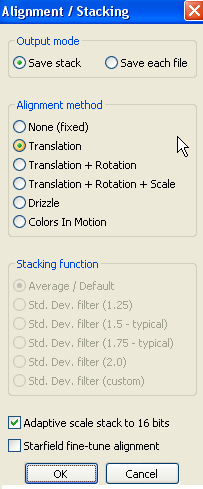

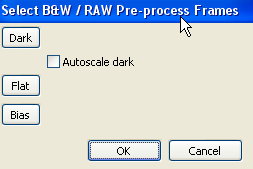
Stackując klatki z fotografowanym obiektem musimy wybrać już te z odjętymi darkiem, czy wykonanym na nich flatem, biasem. Po zestackowaniu tych fotografii "pomocniczych" możemy wybrać opcję "Pre-proces Color lub BW Images". Pojawi sie okno gdzie można wybrać klatki darka, flata i biasa, a następnie wybrać zestaw klatek, na których mają być wykonane:

Obróbka stacków
Mając gotowy stack zapewne trzeba go będzie jeszcze trochę poprawić. W zakładce Image z górnego menu powinniśmy znaleźć wszystko co jest potrzebne:
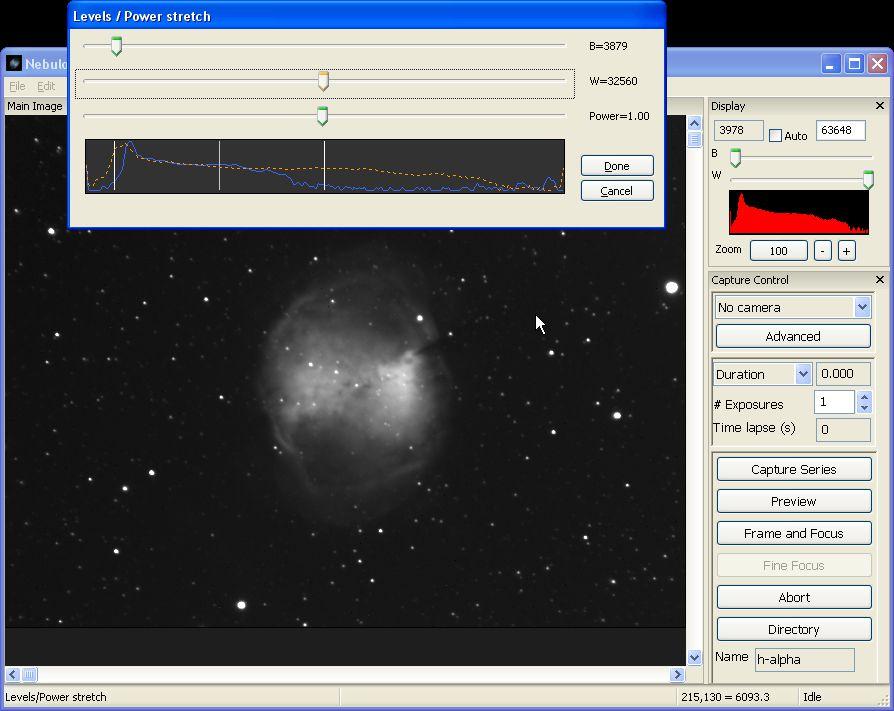
Edycja poziomów pozwoli ustawić poziom tła, czy rozjaśnić nieco niedoświetlone klatki

Stosując krzywe można dodatkowo poprawić kontrast, czy widoczność niektórych szczegółów. Gotowe zestawy są pomocne
Adaptive Median Noise Reduction można zastosować do usunięcia ziarnistego szumu - jeżeli takowy się pojawi. Opcja deinterlace może być przydatna dla posiadaczy kamer z matrycami posiadającymi migawkę sczytującą w przeplocie (np. DSI II, QHY6, 6Pro, Brightstar Mammuth). Opcja ta pozwala usunąć poziome pasy pojawiające sie czasami na klatkach z takich matryc.
Tworzenie fotografii RGB i LRGB w Nebulosity
By złożyć kolorową fotografie z monochromatycznych kanałów potrzebujemy przygotować obrobione fotografie dla każdego z kanałów. Musimy je wyrównać (align z opcją "save each file"), po czym z menu Image wybieramy LRGB color Synthesis. Pojawi się okno, w którym wybieramy klatki dla poszczególnych kanałów.
Wygenerowana kolorowa fotografia może wymagać korekcji koloru. W tym celu można użyć "automatów" - Adjust Color Background i następnie Auto Color Balance.


Comment article