Tworzenie przedmiotów w IEEP
14 July 2008
Comments
Co będzie potrzebne?
- Infinity Engine Editor Pro (IEEP) wraz z VB6pkg. Dostępne na Teambg (Tools, Basic Customizing Tools).- WeiDu z Weidu.org.
- Infinity Explorer lub NearInfinity. Można ściągnąć z TeamBG (główna strona Tools, na dole będą linki do "innych" programów).
- Dodatkowo może się przydać, dla zaawansowanych twórców przedmiotów EFF Maker lub EFF creator oraz Item Graphic Converter (TeamBG)
Zaczynamy
Zaczynamy od zainstalowania programów. Na początek instalujemy VB6pkg, a następnie IEEP oraz inne programy. Infinity Explorer nie wymaga dodatkowych programów, ale NearInfinity wymaga Javy. Gdzie i jaką Javę ściągnąć patrz tutorial o NearInfinity.- Eksportowanie plików ITM z Bifów - Nie możemy otworzyć ani edytować plików przedmiotów "spakowanych" w biffach. By wyciągnąć taki plik musimy skorzystać z np. WinBiff, Infinity Explorer, Near Infinity lub Weidu. Dwa środkowe są najlepsze gdyż możemy łatwo znaleźć potrzebny nam przedmiot i wyciągnąć tylko jego plik (P kiknięcie myszą na nazwie i Export...)
Musimy mieć również zainstalowaną grę, do której chcemy tworzyć przedmioty. Programy służące do edycji przedmiotów spytają się zaraz po uruchomieniu o ścieżkę do owej gry :).
Na początek uruchamiamy IEEP. Ten tutorial oprę przykładowo na Baldurs Gate I, ale zbyt wielu różnic nie ma w porównaniu z innymi grami. Po uruchomieniu IEEP wybieramy "Item Maker".
IEEP - Tworzenie przedmiotów
Po kliknięciu na "Item Makera" otworzy się edytor przedmiotów. Otwórzmy jakiś plik itm dla przykładu. Kliknij "File" -> "Load" i wybierz z katalogu Override jakiś przedmiot. Najlepiej coś normalnego (nazwa zawiera np. ring, sw1h, sw2, bow, xbow, chan, helmet, dagg, staff, clck itp.):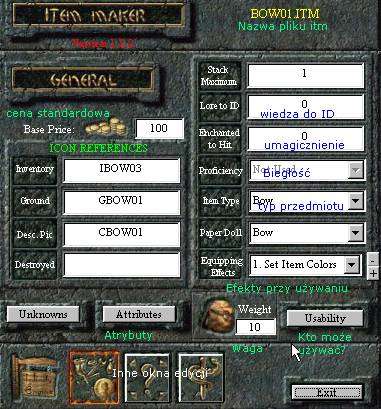
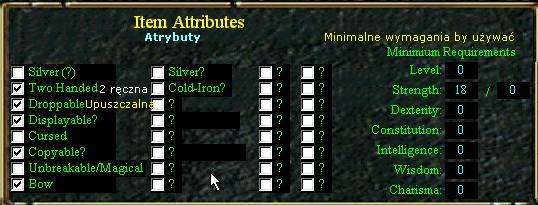
Przejdźmy teraz do "Usability", które określa jakie klasy, jakie rasy, charaktery i dla BG II jakie podklasy mogą użyć przedmiotu:

Przejdźmy teraz do 2 okna edycji - Edycji opisu przedmiotu

3 okno edycji - zdolności broni oraz np. różdżek - to okno określa efekty przedmiotu wyzwalane w przypadku jego aktywnego użycia (atak bronią, użycie różdżki itp.)

Item Effects i Equipping Effects
Kliknij na "+" obok jednego z tych Efektów. Pojawi ci się takie okno (z jakimiś danymi):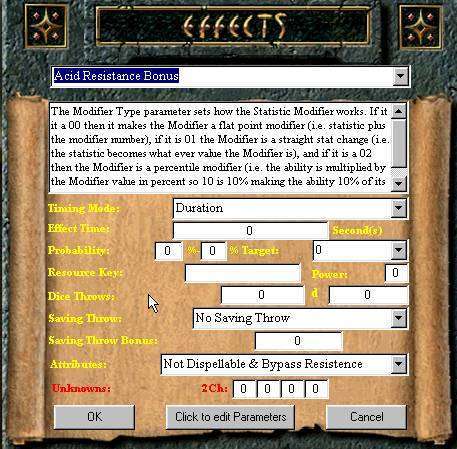
Efekty, sposoby edycji
Teraz przejdźmy do efektów. Gdy rozwiniemy listę dostępną na samej górze okienka "Effects" zobaczymy bardzo dużo różnych "efektów". Oto opis najważniejszych z nich (sposoby edycji poniżej).:-Acid Resistance Bonus - Odporność na kwas. 1 Sposób edycji.
-Aid - Efekt czaru "Pomoc". 2 Sposób edycji.
-Alignment Change - Zmiana charakteru. Sposób edycji podobny do 1. Podajemy odpowiednią wartość w 2 polu.
-Alignment Invert - odwrócenie charakteru. 2 Sposób edycji.
-Attack Speed Factor - zmniejsza opóźnienie broni. Sposób edycji podobny do 1. W pierwszym polu podajemy wartość, o którą zmniejszy się opóźnienie broni.
-Attacks per 2 round Bonus - Określa ataki na rundę. 1 Sposób edycji.
-Beserking - Berserk, 2 sposób edycji.
-Bless - Efekt błogosławieństwa, w 1 polu podajemy wartość premi tego czaru.
-Blindness - ¦lepota, 2 sposób edycji.
-Blur - Rozmycie, 2 sposób edycji.
-Bonus AC vs. Weapon Type - Premia do KP przeciw konkretnej broni lub ogólnie. 1 Sposób edycji.
-Bonus Damage Bonus - Modyfikator obrażeń, 1 sposób edycji.
-Bonus Priest Spell - Dodatkowe czary kapłańskie/druidzie/łowcy/paladyna, Spell Addition to ilość dodatkowych czarów (komórek na czary do zapamiętania), a Spell Level to poziom czarów, dla których te dodatkowe komórki są przeznaczone.
-Bonus Wizard Spells - Dodatkowe czary maga/zaklinacza. Edycja tak jak dla czarów kapłańskich.
-Can't Cast Spells - Nie można rzucać czarów. 2 sposób edycji.
-Cast Spell (Like Scrolls) - Może rzucać czar ze zwoju. Resource key wskazuje jaki czar (plik spl) może zostać rzucony, 2 sposób edycji.
-Cast Spell (Mage/Cleric/etc.) - Rzucanie czaru wskazanego (plik spl) w resource key. Casting level określa na którym poziomie ten czar zostanie rzucony. Casting type oznacza jak ten czar zostanie rzucony (0 - normalnie, 1 - natychmiast).
-Change Colors by RGB - Zmiana kolorów postaci. RGB color - wartośc koloru, Location - obiekt, którego kolor się zmieni.
-Change Name - Zmiana imienia. Reference parameter to nr. stringu w dialog tlk zawierający nowe imię.
-Chant - Psalm, 2 sposób edycji.
-Character Colorization - Podobne w działaniu do "Change Colors by RGB". Edytuje się tak samo.
-Charisma Bonus - Premia do charyzmy. 1 sposób edycji.
-Charm Specific Creature - Zauroczenie konkretnej istoty. Specyfic creature type oznacza typ istoty zauraczanej.
-Clairvoyance - Usuwa czarne mgły wojny z planszy, 2 sposób edycji.
-Cold Resistance Bonus - Odporność na chłód. 1 sposób edycji.
-Constitution Bonus - Premia do kondycji. 1 sposób edycji.
-Create Inventory Item - Tworzy przedmiot w plecaku. Resource key wskazuje przedmiot (plik itm). Number to create oznacza ilość przedmiotów jaka zostanie stworzona.
-Create Item in Slot - Tworzy przedmiot w wybranym "miejscu" postaci. Resource Key wskazuje przedmiot (plik itm), Slot Type określna miejsce. Uwaga, tworzenie broni w 2 ręce nie zawsze działa :)
-Create Item - Tworzenie przedmiotu, działa prawie tak samo jak "Create Inventory Item"
-Creature Summoning Hostile - Przyzwanie wrogiej istoty. 2 sposób edycji, resource key oznacza przyzwaną istotę (nazwa pliku cre)
-Creature Summoning - Przyzwanie istoty, edycja i działanie podobne do wcześniejszej opcji. Nastawienie zależy od skryptu istoty.
-Cure Blindness - Uleczenie ślepoty, 2 sposób edycji.
-Cure Disease - Uleczenie choroby, 2 sposób edycji.
-Current HP Bonus - Premia do PŻ postaci, 1 sposób edycji.
-Death - Zabija postać. Deatch type określa jej typ (wygląd animacji).
-Detect Invisibility - Wykrycie niewidzialnych, 2 sposób edycji.
-Dexterity Bonus - Premia do zręczności, 1 sposób edycji.
-Disable Buttons - Wyłącza przyciski, np zdolności złodziejskich, czarowania itp. Button Type oznacza typ przycisku jaki zostanie wyłączony.
-Disable Spell Casting Abilities - Wyłącza zdolność czarowania. Spell type oznacza typ magii (np. maga lub kapłana)
-Disease - choroba, Damage oznacza ilość obrażeń otrzymywanych co sekundę.
-Dispel Magic (Not magical weaponry like Spiritual Hammer) - rozproszenie magii, 2 sposób edycji.
-Display Special Effect Icon - Wyświetla ikonę na portrecie postaci. Icon type oznacza typ ikony.
-Display String - Wyświetla tekst ze wskazanego w Text Reference stringu Dialog.tlk
-Experience Points Stat - Modyfikator punktów doświadczenia, 1 sposób edycji.
-Find Traps Bonus - Znajdowanie pułapek, premie do umiejętności, 1 sposób edycji.
-Find Traps - Znajduje pułapki jak czar. 2 sposób edycji.
-Fire Resistance Bonus - Odporność na ogień, 1 sposób edycji.
-Fixed/Random Damage - Dodatkowe specjalne obrażenia. Fixed Damage oznacza ilość obrażeń, Damage Type ich typ (np. ogień, magia).
-Free Action - Swoboda działania, 2 typ edycji.
-Give Innate Ability - Daje zdolność wrodzoną. Resource key wskazuje nazwę pliku spl ze zdolnością wrodzoną.
-Hold Creature Type - Unieruchamia wybrany rodzaj istot. Creature type określa typ istoty.
-Horror - strach, 2 sposób edycji.
-Immunity to Weapons - odporność na bronie. Weapon type określa typ broni (0 niemagiczna, 1 magiczna) a Magical Plus to Affect oznacza minimalne umagicznienie jaki zrani istotę.
-Increase Spellcasting Speed - Przyśpiesza czarowanie. Spell round oznacza ile czarów w rundzie można rzucić.
-Intelligence Bonus - premia do inteligencji. 1 sposób edycji.
-Learn Spell - uczy danego czaru, wskazanego w Resource Key.
-Lightning Resistance Bonus - odporność na elektryczność. 1 sposób edycji.
-Lore Bonus - premia do wiedzy, 1 sposób edycji.
-Magic Damage Resistance Bonus - Odporność na obrażenia od magii, 1 sposób edycji.
-Magic Resistance Bonus - Odporność na magię, 1 sposób edycji.
-Miscast Magic - Szansa niepowodzenia czaru, 1 sposób edycji.
-Neutralize Poison - leczy trucizny, 2 sposób edycji.
-Open Locks Bonus - Premie do otwierania zamków. 1 sposób edycji.
-Pick Pockets Bonus - Premie do kradzieży kieszonkowej.
-Reduced Damage from X Modifier - premie, kary do obrażeń od danego czynnika (np. obuchowe, magia), 1 sposób edycji.
-Regeneration - Regeneracja. Regen type oznacza jak ona działa, Regen modifier ile PŻ jest leczonych.
-Remove Inventory Item - Usuwa przedmiot z ekwipunku. Resource Key wskazuje nazwę pliku itm.
-Slay Creature - zabija dany typ istoty. Statistic Value ustawiamy na 5, a Class Type określa typ istoty.
-Spell Speed Factor - zmniejsza czas rzucania czarów. Speed modifier to wartość o jaką zostanie zmniejszony czas rzucania czarów.
-Stealth Bonus - ukrywanie się w cieniu, 1 sposób edycji.
-Strength Bonus - premia do siły. 1 sposób edycji.
-THAC0 Bonus with Missile Weapons - premia do Thac0 z broniami strzeleckimi. 1 sposób edycji.
-THAC0 Bonus - ogólna premia do Thac0. 1 sposób edycji.
-Use EFF File - Użycie pliku EFF, Plik resource key zawiera nazwę pliku eff jaki ma zostać użyty.
-Wisdom Bonus - Premia do mądrości, 1 sposób edycji.
1 sposób edycji: Tekst w okienku z opisem zaczyna się tekstem typu: "The Modifier Type parameter sets how the Statistic Modifier works" a po kliknięciu w "Click here to edite parameters" będziemy mieć Statistic Modifier i Modifier type. Jeżeli Modifier type jest na 0 to Statistic Modifier oznacza wartość jaka zostanie dodana, np. dodana liczba ataków na rundę, dla np. grimuaru Modifier type jest właśnie na zero a Statistic Modifier na 1 co oznacza że wybrana cecha zostanie zwiększona o 1. Jeżeli Modifier type jest na 1, to Statistic Modifier oznacza wartość do jakiej dana "cecha" zostanie sprowadzona, np. gdyby w przypadku naszego grimuaru, dajmy siły, Modifier type byłby na 1, a Statistic Modifier na np. 10 to siła zostałaby ustawiona na 10, wcześniejsza wartość nie ma znaczenia!. Jeżeli Modifier type jest na 2 to Statistic Modifier oznacza wartość procentową dotychczasowej wartości zdolności. Przykładowo jeżeli dla naszego grimuara siły damy Statistic Modifier 50 to siła spadnie o połowę (50% wartości dotychczasowej), jeżeli damy 200 to wzrośnie 2 razy (200% wzrotu).
2 sposób edycji: Jest znacznie prosty bo nie ma zazwyczaj nic w "Click here to edite parameters", tylko podajemy np. nazwę pliku w Resource Key. Tekst w okienku brzmi zazwyczaj tak: "Leave both parameters at all zeros for this Effect to work.". Przykładem takiego efektu może być "Give Innate Abbility" - dodaj zdolność specjalną. Musimy ustawić tylko Resource Key. Gdybyś zobaczył parametry w "click here" zobaczyłbyś że oznaczone są jako "non-meaningful" - czyli bez znaczenia.
Przykłady tworzenia przedmiotów
Jeżeli chcesz zrobić przedmiot zachowujący się podobnie do już istniejącego lub chcesz lepiej poznać system efektów to otwórz dany przedmiot w IEEP i pooglądaj jego ustawienia itp. :) Popatrz jak przedmioty mają poustawiane efekty i zmałpuj te ustawienia.Stwórzmy przykładowy przedmiot - Większy pancerz cienia. Szukamy i eksportujemy plik zbroi Pancerz Cienia. Otwieramy w IEEP. Przyjmijmy takie zdolności:
- Krycie się w cieniu 30% (nie 15%) - W Equipping Effects wybieramy istniejący efekt "Stealth Bonus", następnie klikamy na "Click here..." i 15 zamieniamy na 30.
- Premia +2 do zręczności - Dodajemy efekt "Dextarity Bonus", While Equiped, 0-100% Self, Statistic Modifier = 2, Modifier Type = 0
- Może używać tylko niziołek o zręczności minimum 16 - Klikamy na "usability" i odznaczamy wszystkie rasy oprócz niziołków (halflings). Klikamy na Attributes i ustawiamy 16 Dextarity.
- 10% odporności na ogień z wyświetleniem ikonki na portrecie postaci - dodajemy efekt "Fire Resistant Bonus" ustawiamy While equiped, 0-100% self, Statistic Modifier 10, Modifier Type 0. Następnie dodajemy efekt "Display Special Effect Icon" While equiped, 0-100% self, icon type 26.
-... Poprawiamy opis itp.
Miecz obóręczny na podstawie "Zguby Pająka"
- 80% szans na +5 pkt obrażeń od ognia przy trafieniu - W item Effects tworzymy "Fixed random damage" Permanet, Pre Target, 0-80, Fixed damage 5, Damage type 0/0/0/2- Umagicznienie +5, 3k3+4 obrażeń - zmieniamy "Enchanted to hit" oraz Item Damage.
- Zapisujemy
Tworzenie instalek modów z przedmiotami
Jest bardzo łatwe. Pliki przedmiotów które stworzyliśmy przenosimy do stworzonego przez nas katalogu w BG (naszej grze). Uruchamiamy weidu i stosujemy komendę Automate na nasz katalog (patrz tutorial WeiDu). Wygenerowany zostanie plik TP2 zawierający komendy instalowania naszych przedmiotów, oraz ich opisy, które możemy zmienić. Zmieniamy nazwę WeiDu.exe na Setup-cos.exe, tak samo (Setup-cos.tp2) zmieniamy nazwę pliku tp2. W naszym katalogu zawierającym pliki itm dodajemy katalog "backup". Następnie otwieramy plik tp2 (w notatniku). Przykładowo wygląda on tak (wziąłem akurat tp2 czaru :P):
BACKUP ~nazwanaszegokatalogubackup~
AUTHOR ~Imie autora~
BEGIN ~Tytul moda bez znakow pl~
COPY ~nazwanaszegokatalogu/plik.itm~ ~nazwanaszegokatalogu/plik.itm~
SAY NAME1 ~Miecz super~ ~Miecz super.....dalej leci tekst~
Dajemy własną nazwę itp. Teraz wystarczy uruchomic Setup-cos.exe (np. Setup-itemki.exe) i instaler zainstaluje przedmioty u każdego :) Pakujemy aby te 2 pliki i nasz katalog i mod jest gotowy dla publiki :D Tak "dodane" przedmioty będzie można wygenerować z konsoli za pomocą CLUAConsole:CreateItem("nazwaplikuitm")AUTHOR ~Imie autora~
BEGIN ~Tytul moda bez znakow pl~
COPY ~nazwanaszegokatalogu/plik.itm~ ~nazwanaszegokatalogu/plik.itm~
SAY NAME1 ~Miecz super~ ~Miecz super.....dalej leci tekst~
Jak dodać przedmioty do sklepów, obszarów?
- Najszybciej możesz zrobić to w NearInfinity - otwórz plik ARE wybranej planszy. Bedzie tam komórka dla "skrzyń" i innych miejsc co przechowują przedmioty. Wystarczy tylko dodać (add) nasz przedmiot i zapisać plik. Zapisany plik wrzucamy do naszego katalogu z modem, a w pliku tp2. dodajemy coś takiego:
COPY ~naszkatalog/nazwapliku.are~ ~override/nazwapliku.are~
Podobnie będzie ze sklepami. Znajdujemy odpowiedni plik STO i dodajemy do niego nasz przedmiot, a zapisany plik sto wrzucamy do katalogu z modem i dodajemy do tp2 komendę taką jak powyżej (tyle tylko że nie nazwapliku.are tylko nazwapliku.sto :)
RkBlog


Comment article