Atrix Lapdock - laptopowa stacja dokująca
Motorola Atrix Lapdock to stacja dokująca opracowana dla smartfonów Atrix. Telefony te nie są już sprzedawane, a dostępne stacje dokujące potaniały. Obecnie cena stacji dokującej kształtuje się na poziomie nieco ponad 400 PLN.
Stacje Atrix Lapdock przeżywają obecnie drugą młodość w "amatorskich" projektach użytkowników Raspberry Pi i wielu innych miniaturowych komputerów, czy tabletów/smartphonów. Po podłączeniu komputera dostajemy coś w rodzaju laptopa:


Lapdock to akumulator (36Wh), 11,6" ekran, klawiatura, touchpad, głośniki stereo i dwa porty USB. W przypadku miniaturowych komputerów takich jak Raspberry Pi możliwe jest zasilanie komputera ze stacji - co daje nam właśnie "laptop" za nieduże pieniądze i ciekawe narzędzie.
Stację Atrix Lapdock można kupić w niektórych sklepach internetowych, lub na aukcjach. Ceny są zróżnicowane w zależności od kraju pochodzenia, czy układu klawiatury (np. hebrajskie klawiatury będą zawierały dodatkowe znaki hebrajskie). Stację najszybciej znajdziemy na ebay - w tym w krajach Unii Europejskiej.

Podłączanie stacji do komputera
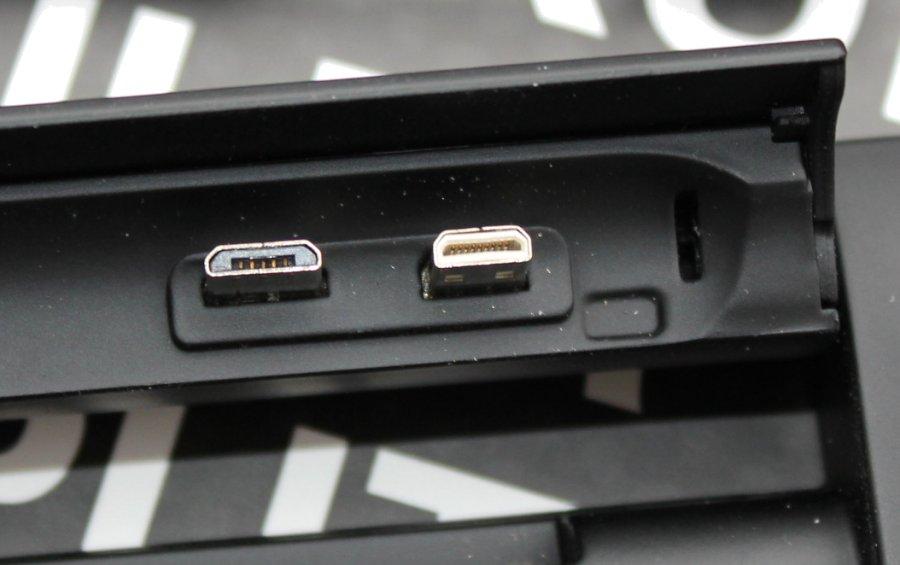
Podstawowe parametry już opisałem. Teraz czas na szczegóły. Cała zabawa z wykorzystaniem stacji polega na udanym połączeniu jej z komputerem, czy innym tego typu urządzeniem. Z tyłu stacji znajdują się dwa porty - Micro HDMI oraz Micro B USB - oba męskie. Do nich dokował się telefon i do tych złączy musimy się podłączyć. Jest kilka problemów - po pierwsze są to męskie złącza a po drugie są blisko siebie. Niełatwo o odpowiednie kable. Trzeci problem to złącze USB - dostarcza ono zasilania jak i podłącza klawiaturę oraz touchpad do komputera. Dla komputerów (takich jak Raspberry) trzeba rozdzielić zasilanie od tych urządzeń (o tym za chwilę).
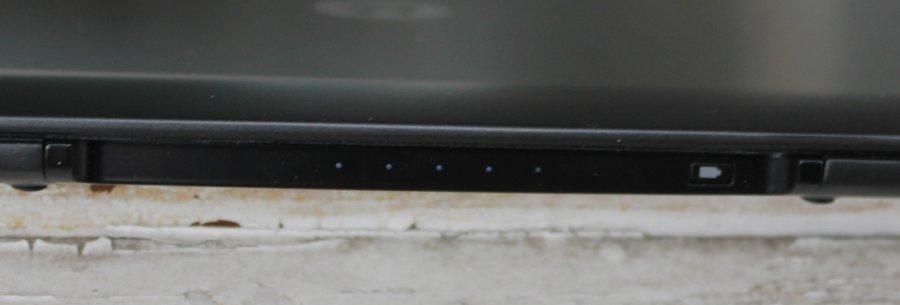
Z HDMI problemów większych nie ma. Potrzebujemy dość chudej przejściówki Micro HDMI żeńskie - HDMI męskie, a także 2x HDMI żeński (żeńskie złącze HDMI z obu stron, dostępne w wielu sklepach) oraz prawie zwykłego kabla HDMI do podłączenia komputera ze stacją (poprzez złączkę). Co ważne tylko niektóre kable HDMI nadają się - dobry kabel HDMI po podłączeniu do otwartej stacji powinien zapalić diodę na krawędzi touchpada. Kable, które tego nie zrobią nie prześlą też obrazu do stacji.
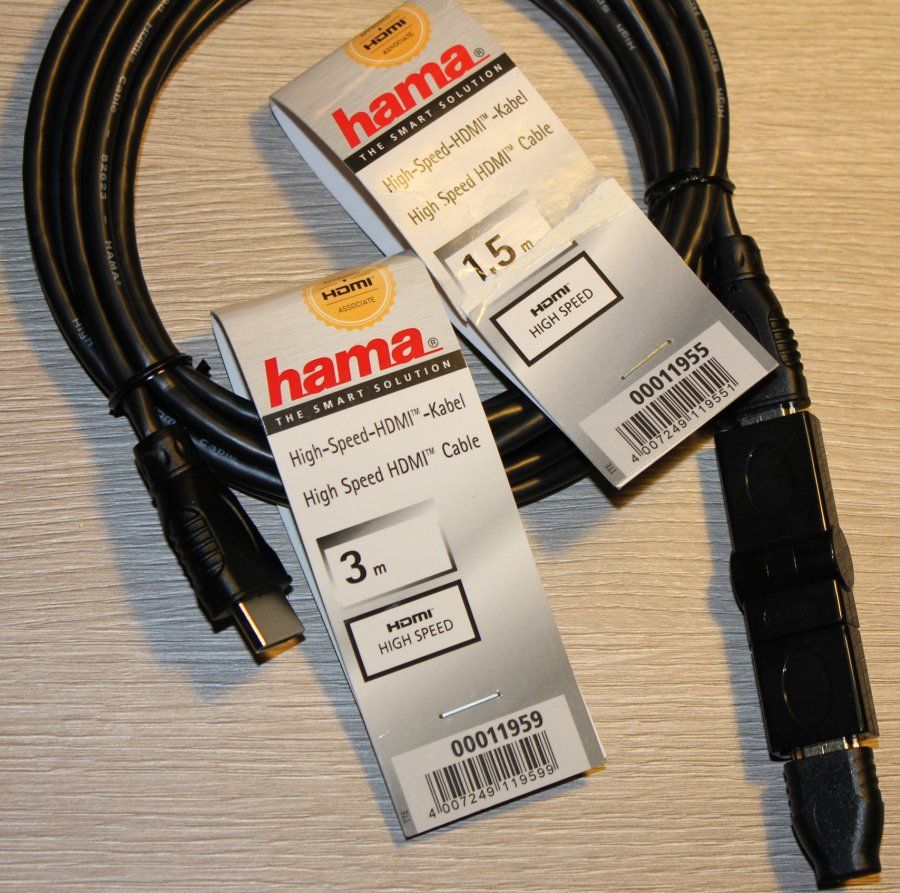
Po sprawdzeniu kilkunastu kabli HDMI ustaliłem że działają tylko dwa modele kabli marki HAMA - 00011959 oraz 00011955. Są dość tanie i widać je na zdjęciu poniżej. Na stronie HAMA pod podanymi numerami wyświetlane są inne zdjęcia więc możliwe są też jakieś zmiany wprowadzone przez producenta (kilka innych modeli kabli HAMA nie współpracowało ze stacją). Cała różnica to uziemienie pinu DDC/CEC w kablu oddzielnie od uziemienia pozostałych pinów.
Jeżeli obudowa złączki, czy kabla zawadza o krawędź obudowy to trzeba będzie ją "przyciąć". Do "krojenia" plastikowych osłonek najlepiej nadaje się rozgrzany nóż (trzeba z tym jednak obchodzić się ostrożnie!). Wokół portu USB/HDMI jest też plastikowa nakładka, którą można zdjąć. Da ona dodatkowe pare milimetrów.

Kabel USB
Żeby działała klawiatura i touchpad trzeba podłączyć komputer do portu USB Micro B. Jako że dostarcza on ten zasilanie, a wiele urządzeń tego się nie spodziewa i poprawnie nie obsłuży to trzeba jedno od drugiego rozdzielić. Jeżeli chcemy zasilać mini-komputer ze stacji to czeka nas trochę rozbierania i lutowania kabli USB. Jeżeli zależy nam tylko na klawiaturze i touchpadzie to będziemy musieli rozebrać kabel USB i przeciąć dwie żyły.
Potrzebujemy kabla-przedłużki Micro B USB oraz dodatkowego kabla z USB męskim (czyli połówka zwykłego kabla USB). Jeżeli nie potrzebujemy zasilania to idealny będzie kable Micro B USB do USB męskiego (i nic więcej), choć może być trudno taki znaleźć.
By rozdzielić zasilanie od klawiatury i touchpada przecinamy kabel-przedłużkę Micro USB B w połowie. Zdejmujemy izolację co odsłoni cztery przewody. To samo robimy ze zwykłym kablem USB. Bierzemy kawałek z żeńskim Micro USB i lutujemy biały i zielony kabel z odpowiadającymi im kablami w kablu USB (to będzie klawiatura i touchpad). Do kawałka kabla z Micro USB męskim lutujemy czerwony i czarny kabel. To będzie zasilaniem dla Raspberry Pi. Jeżeli zasilanie nam nie jest potrzebne to możemy pominąć lutowanie tych kabli. Całość zabezpieczamy koszulkami termokurczliwymi lub taśmą izolacyjną.
Jak przygotować kabel USB dla Rasberry Pi

Musiałem odciąć plastik z boku kabla Micro USB oraz zdjąć pękatą obudowę ze złączki 2 x żeńskie HDMI (dlatego jest w taśmie izolacyjnej). Adapter micro HDMI - HDMI też musiałem nieco odchudzić z plastiku. Kable USB okazały się dość łatwe w rozbiórce i lutowaniu. Nawet nożyczkami mając trochę doświadczenia można zdjąć izolację z kabli.
Do czego można stację podłączyć?
Stacja jest z powodzeniem stosowana do podłączania miniaturowych komputerów z procesorami ARM (Raspberry Pi, Odroid-X2/U2 i inne), czy mini-komputerów z Androidem i wyjściem HDMI (Android TV i podobne kombinacje). Można podłączyć też stację jako dodatkowy monitor do zwykłego komputera, czy laptopa. Można też podłączyć stację do smartphona, czy tabletu. Nie każdy z nich będzie jednak w stanie obsłużyć klawiaturę i touchpad.


Comment article